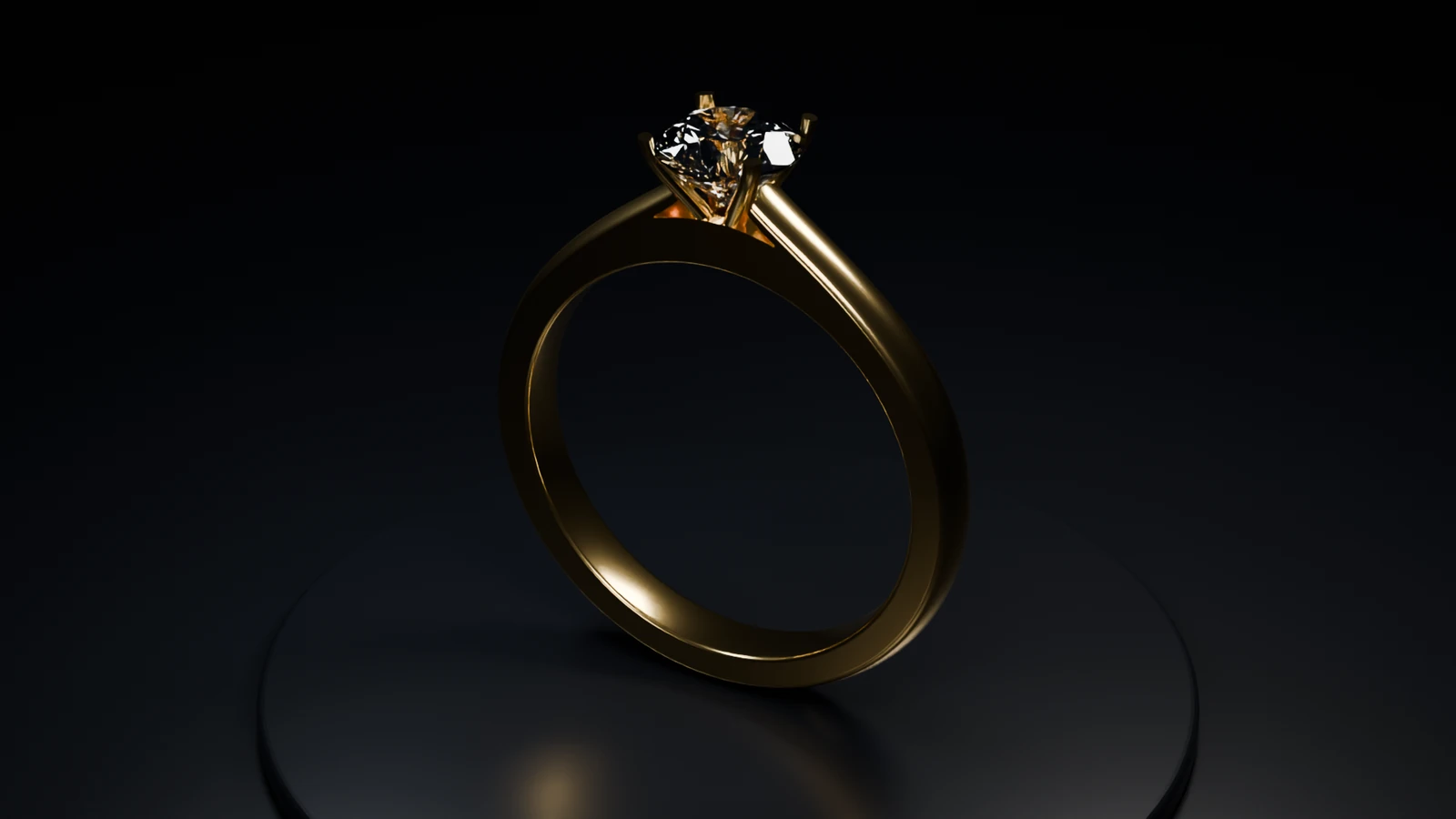
Bagues & solitaires
Alliances, chevalières, pavés, bras cathédrale, split shank et bridges.
Donnez forme à vos créations avec PrivauriCAD. Ajustez les volumes, composez les sertissages et personnalisez chaque détail, au cœur de Blender.
Inclus dans l’abonnement à notre communauté Skool.
Offert exclusivement aux membres.
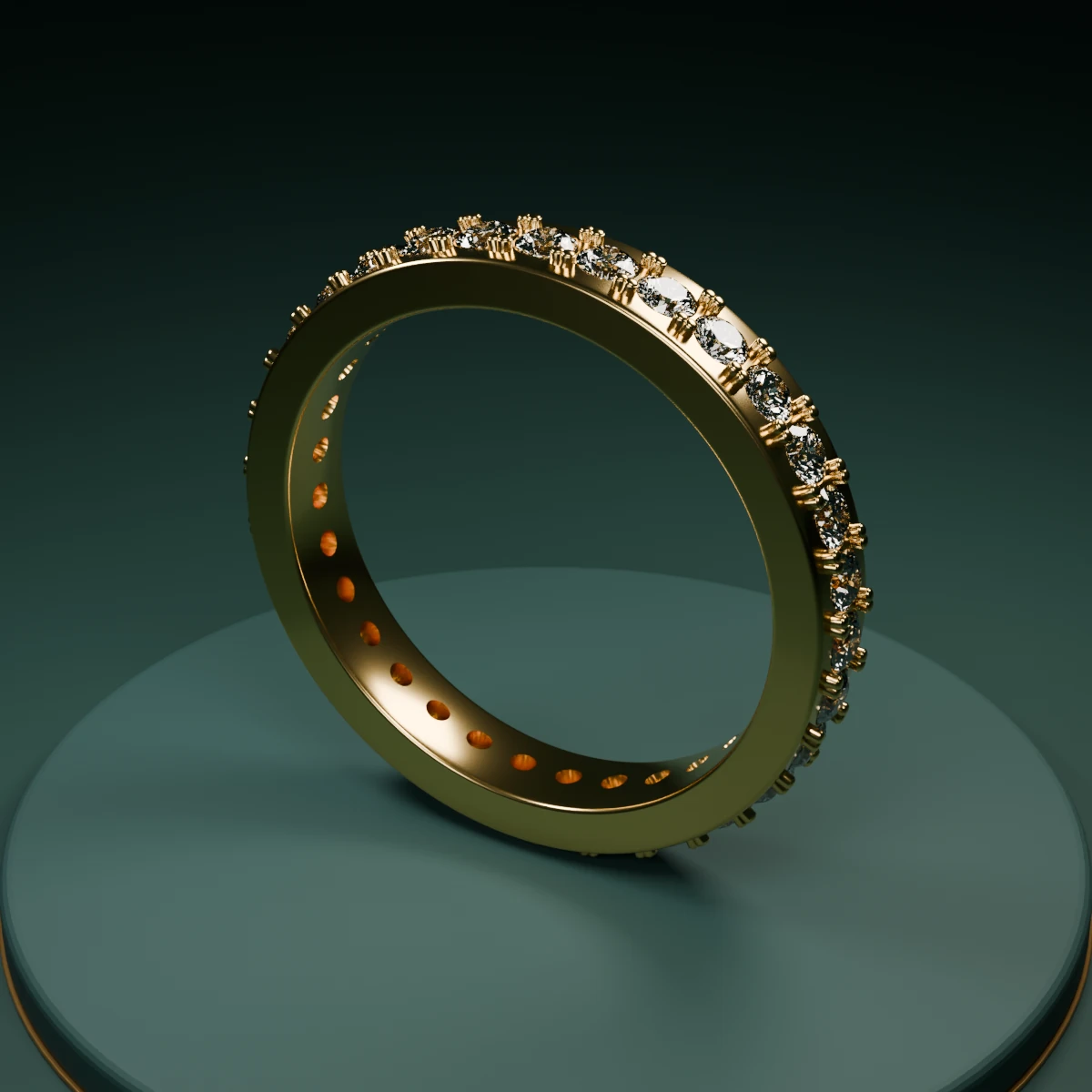
Une même pièce, une multitude de possibilités. Retrouvez les gestes de conception qui donnent à vos bijoux leur caractère.
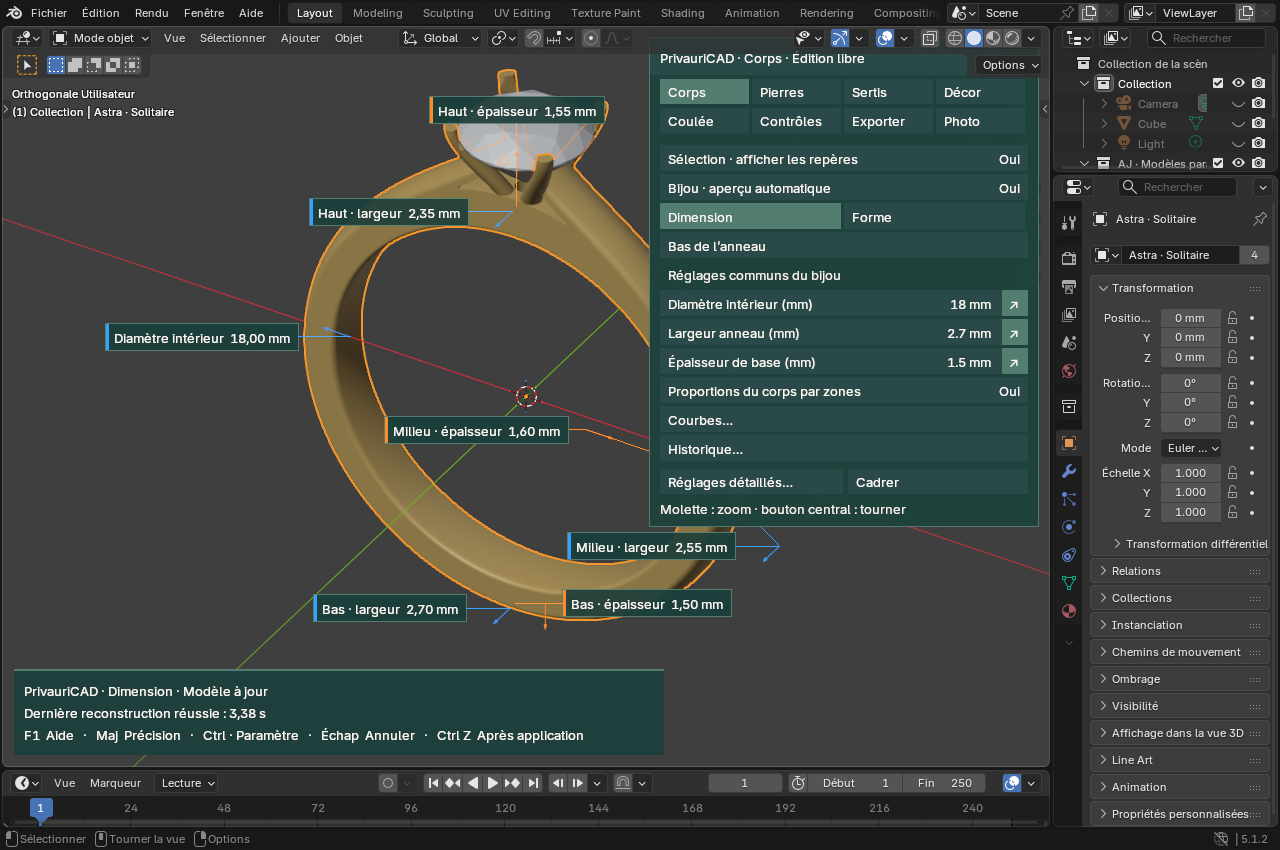
Largeur, épaisseur, diamètre et profil : travaillez les proportions de votre pièce avec des paramètres dédiés au bijou.
Choisissez les formes de pierres, leurs dimensions et leur orientation. Associez-les à des chatons et des sertissages adaptés à votre composition.
Personnalisez vos créations avec une gravure, un motif ou une texture. Réglez la taille, la position et l’orientation pour accompagner la surface de votre bijou.
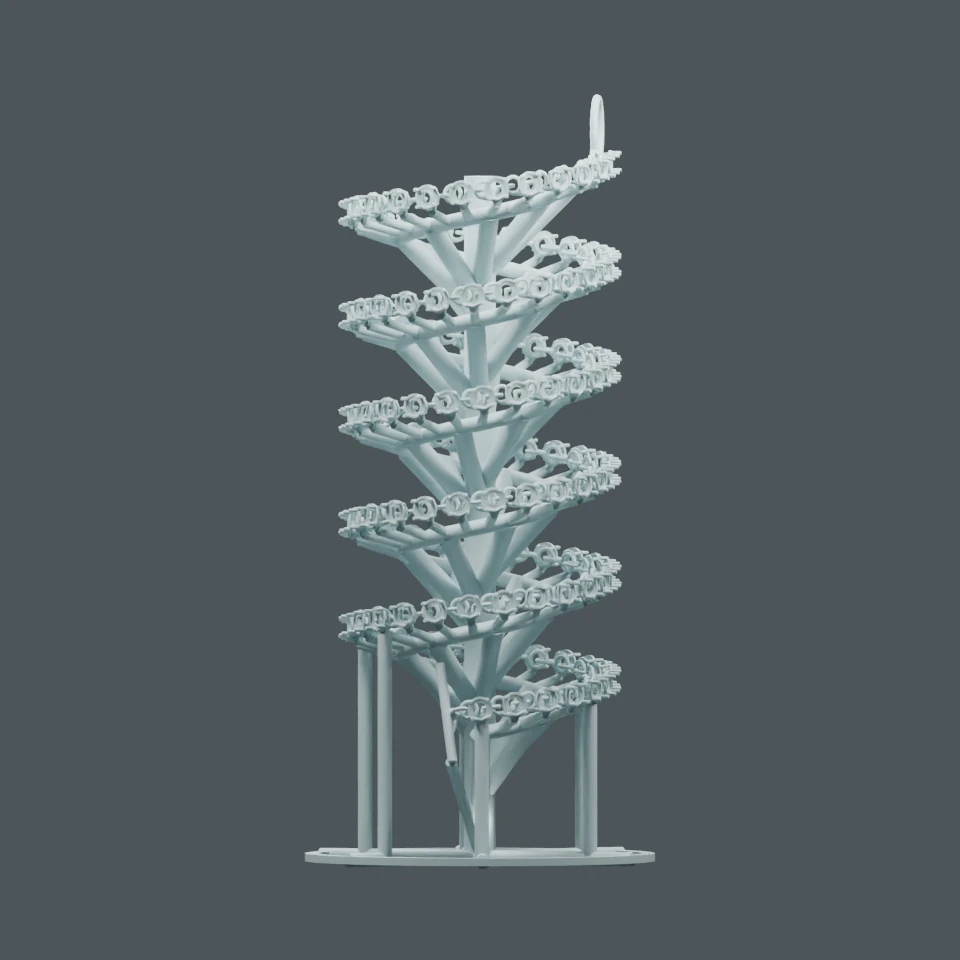
Organisez la mise en arbre, ajustez vos alimentations et préparez vos fichiers pour poursuivre le travail à l’atelier.
Préparez les images et les animations qui racontent votre création. Choisissez une scène, travaillez les matières et composez votre présentation.
Du solitaire à la chaîne, explorez des familles de modèles et construisez votre propre vocabulaire de formes.
Alliances, chevalières, pavés, bras cathédrale, split shank et bridges.
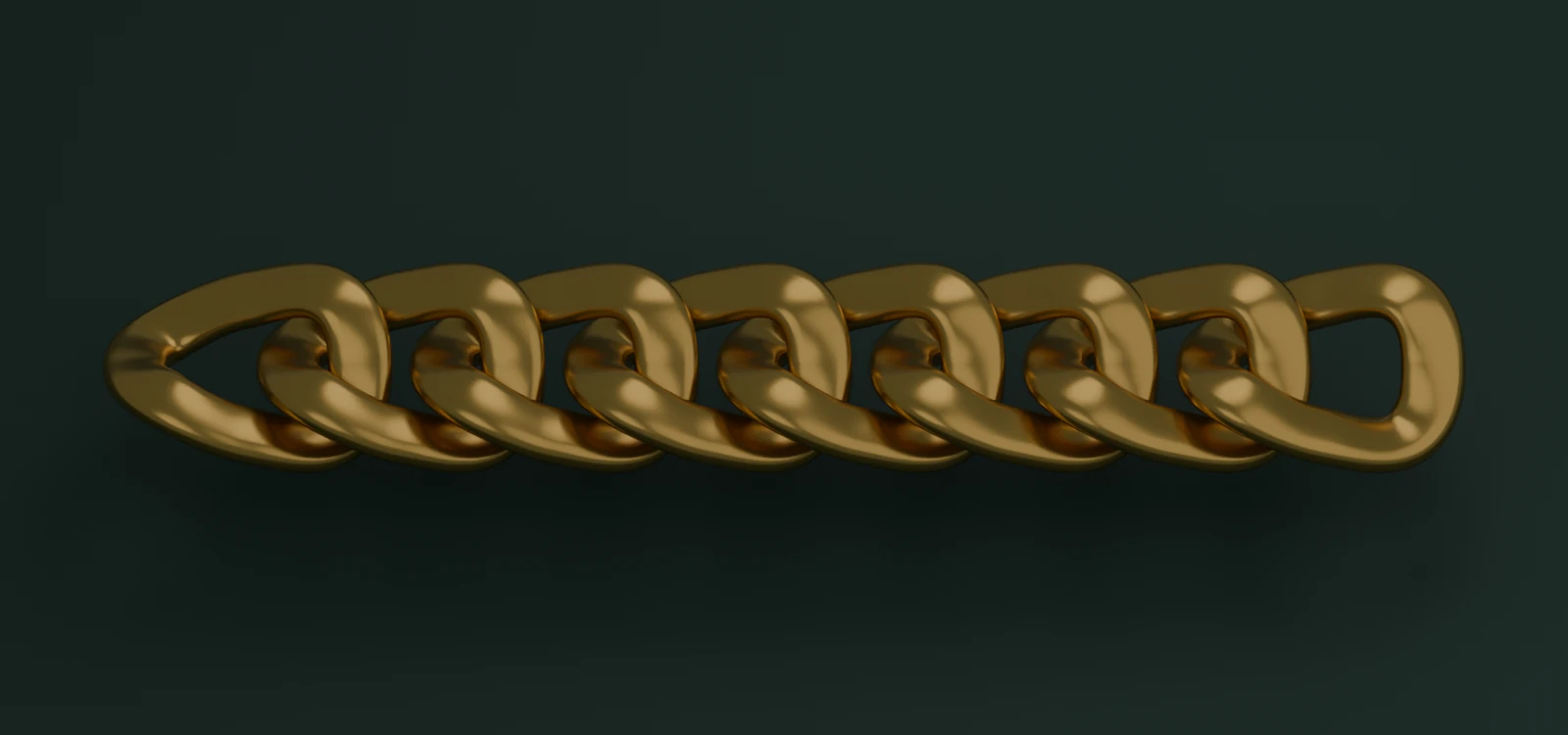
Tennis, mailles cubaines et autres familles de chaînes. Ajoutez pendentifs, bélières et fermoirs à vos projets.
Concevez, affinez, présentez. Vos outils suivent le rythme de votre création.
Explorez les familles de bijoux et sélectionnez le modèle qui correspond à votre projet.
Ajustez le corps, placez vos pierres, travaillez les sertis et ajoutez votre personnalisation.
Préparez vos fichiers pour l’atelier et créez les images ou animations de votre bijou.
L’accès PrivauriCAD
Rejoignez notre communauté Skool.
PrivauriCAD for Blender est offert exclusivement à ses membres, dans le cadre de leur abonnement.
Un accès exclusif à l’addon via la communauté.
Une question sur votre projet ?
Écrivez-nous
L’addon est offert exclusivement aux membres de notre communauté Skool, dans le cadre de leur abonnement. Utilisez le bouton « Obtenir PrivauriCAD » pour demander votre accès.
Bagues, alliances, solitaires, chevalières, chaînes, pendentifs et bracelets : partez d’une famille de modèles, puis ajustez les proportions, les pierres, les sertissages et les décors de votre création.
Directement dans Blender. PrivauriCAD propose des menus dans la vue 3D, des flèches de réglage et des champs de saisie numérique. La version actuelle est conçue pour Blender 5.1.
Oui. Retrouvez la préparation de mise en arbre, les exports STL et 3MF, les échanges STEP et 3DM, ainsi que des outils de plans cotés, de nomenclature et de devis.
Le studio photo vous permet de travailler les scènes, les matériaux et l’éclairage dans Blender, puis de produire des images et des animations de présentation.